曲線】
曲線】作図の基本【 曲線】
【1】 曲線の使い方
(1). 曲線の選択
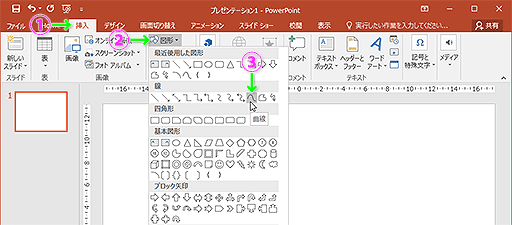
① メニューバーの「挿入」を選択する。
② 「図形」を選択する。
③ 線グループ内の「曲線」を選択する。
(2). 曲線の作図
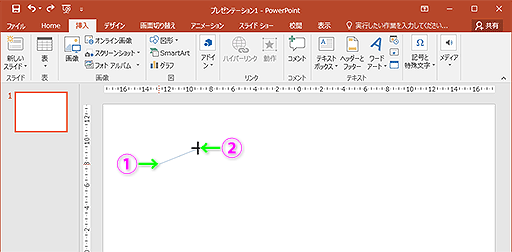
① 「開始点」をクリックする。
② 「次の点」をクリックして曲線を作図していく。(通常は線分の変化点でクリックする)
(3). 曲線作図の終了
① 「終点」は、ダブルクリックして終了する。
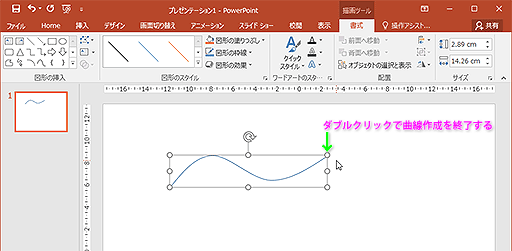
(4). 頂点編集の準備
①  線分が選択されている状態で、「右クリック」する。
この状態でドラッグすれば、線分を移動することができる。
(微妙な移動は、キーボードの矢印キーの方が操作がうまくできる)
② メニュー内の「頂点の編集」を選択する。
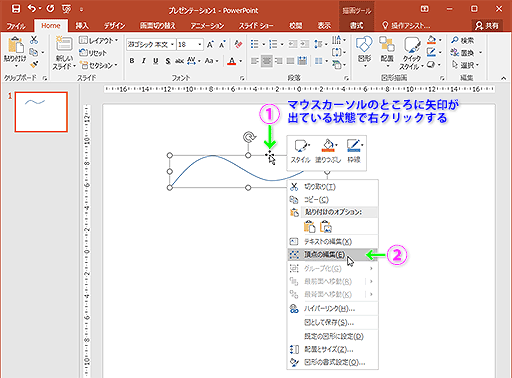
(5). 頂点編集画面
① 下図のように線分が赤く、各ポイントに「頂点」が表示される。
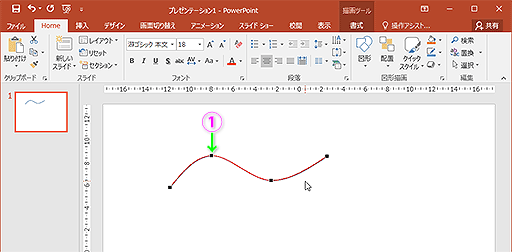
(6). 頂点編集
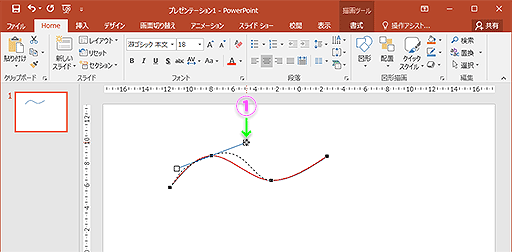
① 下図のように変更したい「頂点」を選択すると、「ハンドル」が現れる。
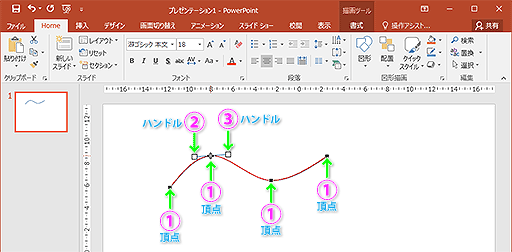
(7). ハンドルの操作
① 下図のように変更したい「頂点」から伸びた「ハンドル」をドラッグして引っ張ったり
縮めたりするとカーブの曲率を変更させることができる。
また、上下に移動するとカーブの方法を変化させることができる。
(8). 頂点の移動
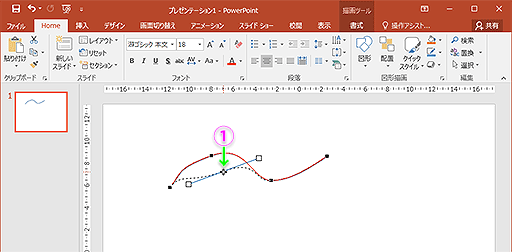
① 下図のように変更したい「頂点」をドラッグして「頂点」を移動させることができる。
(9). 頂点の追加
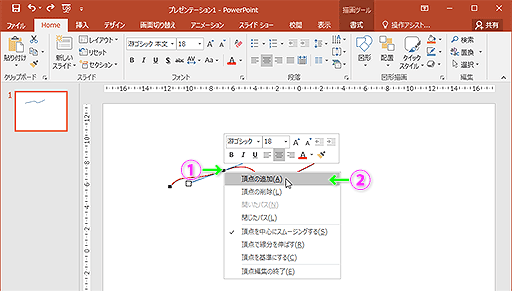
① 右クリックして、メニュー内の「頂点の追加」を選択すれば「頂点」を追加することができる。
(10). 追加した頂点の移動
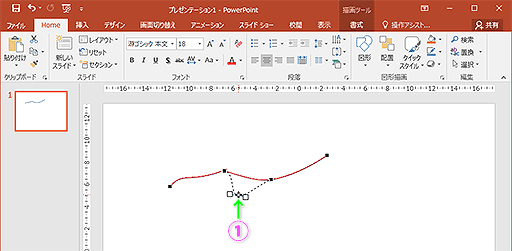
① ドラッグで追加した「頂点」の移動中の画面
(11). 追加した頂点の移動確定
① ドラッグをやめると「頂点」が確定する。
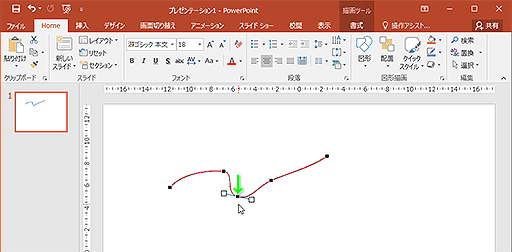
(12). 追加した頂点を直線に変更する操作
① 「ハンドル」を下図のように「頂点」まで移動する。
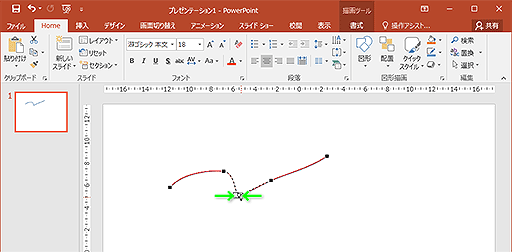
(13). 頂点編集の解除
① 何も図形の無いところをクリックすると対象の「頂点編集」が解除される。
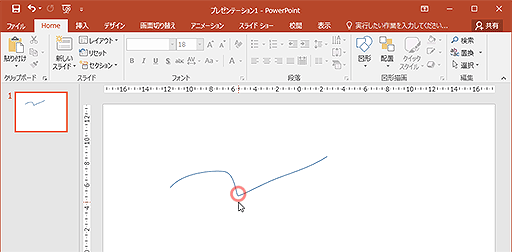
【2】 線の太さや色を変更する
(1). 図形の選択
① 変更したい曲線を選択する。
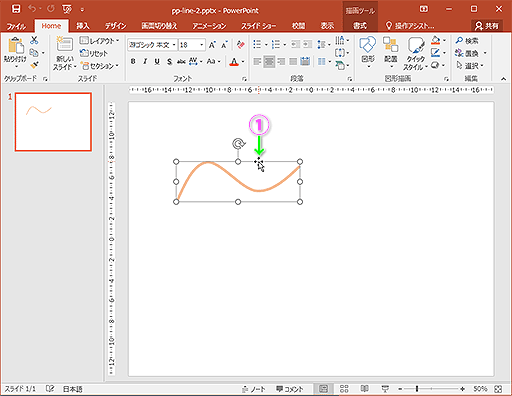
(2). 図形の書式設定の選択
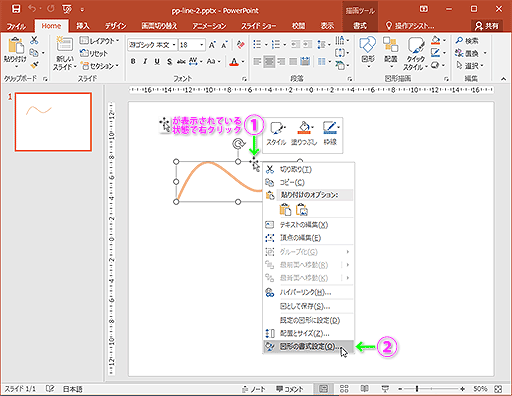
① 線分が選択されている状態で、「右クリック」する。
② メニュー内の「図形の書式設定」を選択する。
(3). 図形の書式設定
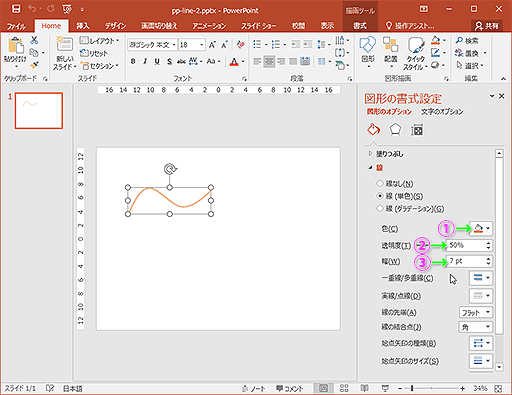
① 「色」の設定
② 「透明度」の設定(0%:そのまま、100%:完全に透明)
③ 「幅」の設定(線の太さをポイントで指定)
(4). 色の変更方法-1
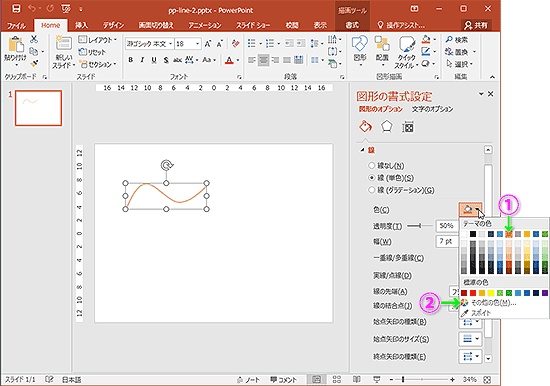
 ボタンを選択する。
① 「テーマの色」か「標準の色」で好みの色を選択する。
② ①の場合は色数が少ないので「その他の色」を選択すれば、
(5).の説明のようにさらに多くの色の中から色を指定できる。
(5). 色の選択方法-2
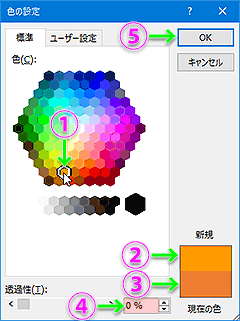
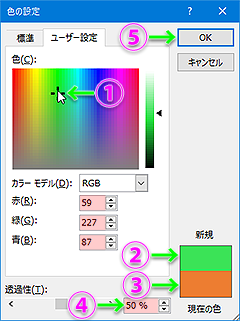
① 「色」パレットの中から使いたい色を選択する。(通常は「標準」でいいと思います)
⑤ 好みの色が選択出来たら「OK」ボタンを押して閉じる。