フリーフォーム】】
作図の基本【 フリーフォーム】】
【1】 フリーフォームの使い方
大学キャンパス、公園、施設などに関しては、このツールを使う。
曲線とほとんど使い方が同じであるが、開始点に戻ると閉じた形状となる。
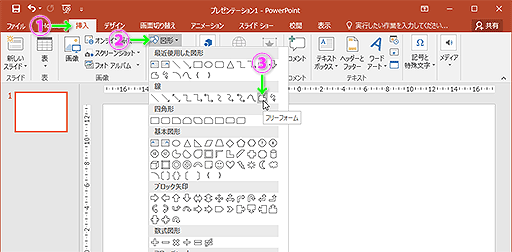
(1). フリーフォームの選択
① メニューバーの「挿入」を選択する。
② 「図形」を選択する。
③ 線グループ内の「フリーフォーム」を選択する。
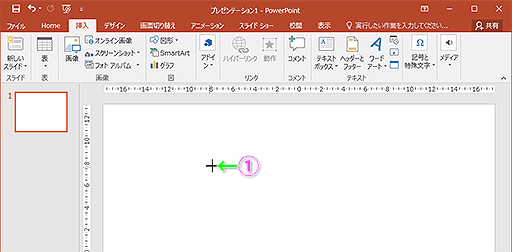
(2). 図形の作図開始
① 「開始点」をクリックする。
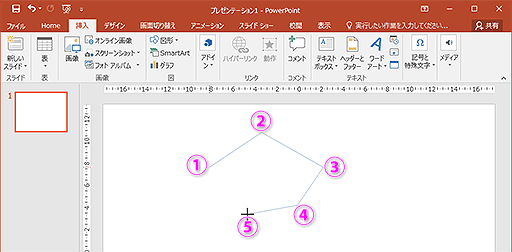
(3). 図形の作図
①~⑤ 「開始点」をクリックして、「次の点」をクリックしながら多角形を作図していく。
(線分の変化点をクリックして進める)
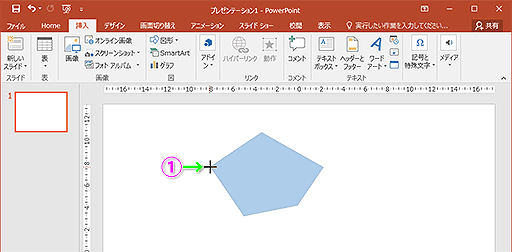
(4). 図形を閉じる
開始点付近にマウスが近づくと下図のように塗りつぶされた多角形が表示されるのでクリックして閉じる。
(5). 図形の仮完成
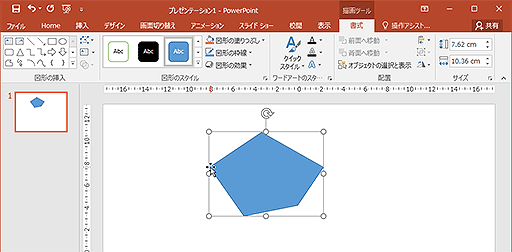
下図のような表示となる。
(6). 図形の書式設定の準備
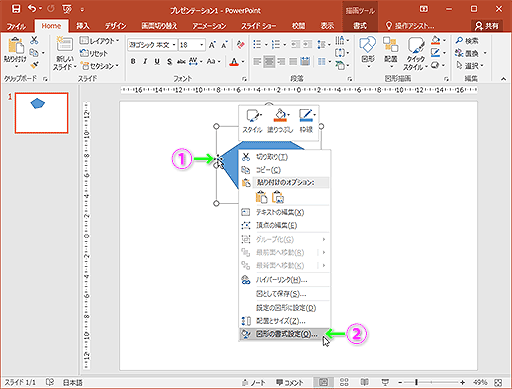
①  図形が選択されている状態で、「右クリック」する。
② メニュー内の「図形の書式設定」を選択する。
(7). 図形の書式設定
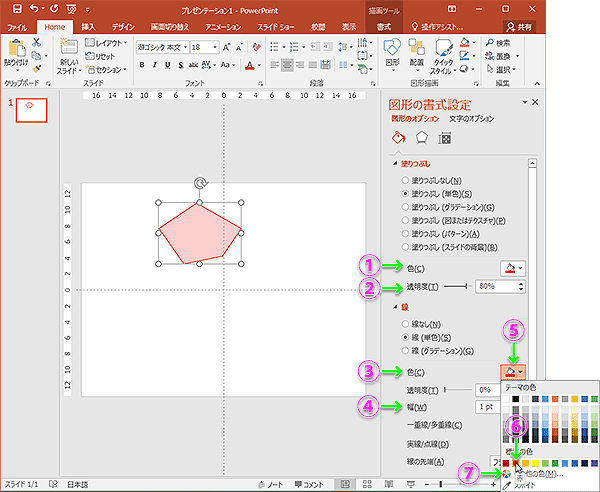
【塗りつぶし設定】
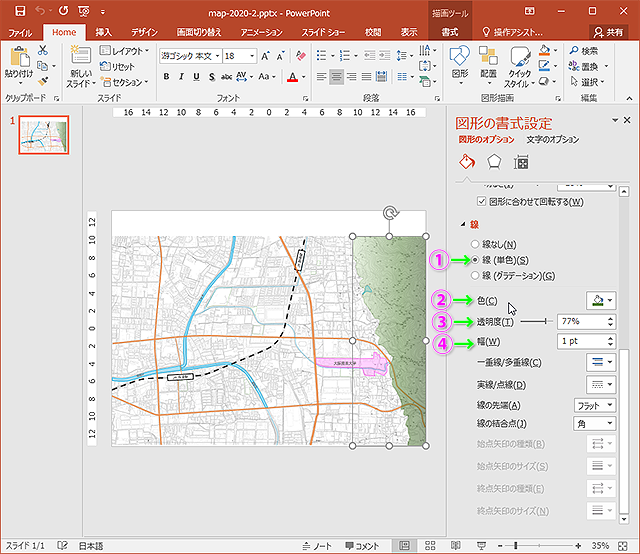
① 「色」の設定
② 「透明度」の設定(0%:そのまま、100%:完全に透明)
【線設定】
③ 「色」の設定
④ 「幅」の設定(線の太さをポイントで指定)
⑤  ボタンを選択する。
⑥ 「テーマの色」か「標準の色」で好みの色を選択する。
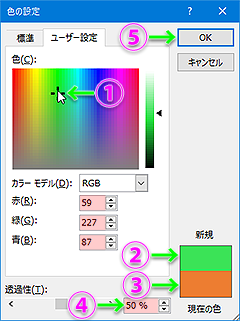
⑦ ⑥の場合は色数が少ないので「その他の色」を選択すれば、
(8).の説明のようにさらに多くの色の中から色を指定できる。
(8). 色の選択方法
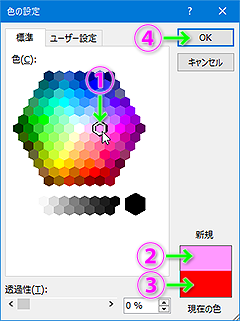
① 「色」パレットの中から使いたい色を選択する。(通常は「標準」タブでいいと思います)
⑤ 好みの色が選択出来たら「OK」ボタンを押して閉じる。
【2】 グラデーションの塗りつぶし設定
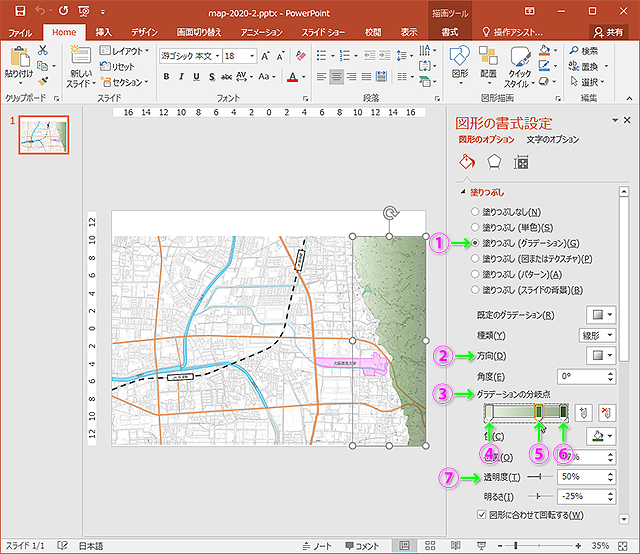
(1). 図形の書式設定【塗りつぶしの設定】
① 「塗りつぶし(グラデーション)」を選択する。
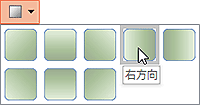
② 「方向」を選択する。(グラデーションの方向)
③ 「グラデーションの分岐点」の設定
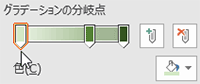
④ 「分岐点」(明るい色)の設定(クリックで選択すれば右下の ボタンで色設定で色指定できる)
⑤ 「分岐点」(中間の色)の設定
⑥ 「分岐点」(暗い色)の設定
⑦ 「透明度」を設定する。(0%:そのまま、100%:完全に透明)
※グラデーションの分岐点の追加  、
削除
、
削除 もこれらのボタンでできます。
(2). 図形の書式設定【線の設定】
① 「線」を選択する。
② 「色」を選択する。
③ 「透明度」を設定する。
④ 「幅」の設定(線の太さをポイントで指定)