】
】キャンパス敷地のトレース【】
フリーフォームを使って作業します
大学キャンパス、公園、施設などに関しては、このツールを使う。
曲線とほとんど使い方が同じであるが、開始点に戻ると閉じた形状となる。
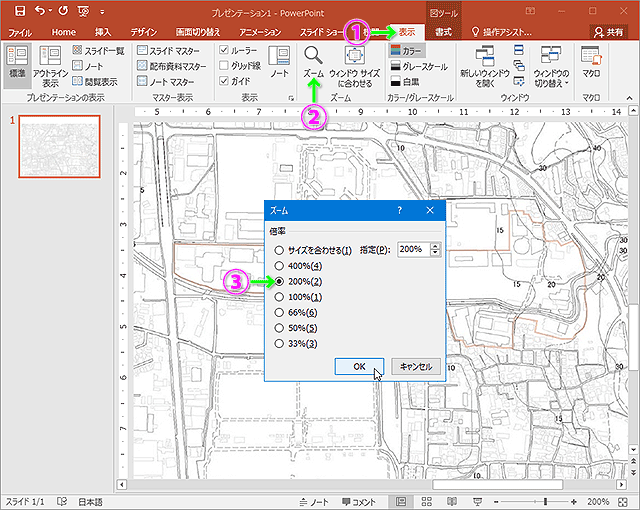
(1). 作業の準備
① メニューバーの「表示」を選択する。
② 「ズーム」を選択する。
③ 倍率「200%」を選択する。(キャンパス全体をなるべく大きなサイズで表示すること)
※ ウィンドウからキャンパスがはみ出ていると操作しにくくなります。
(1). フリーフォームの選択
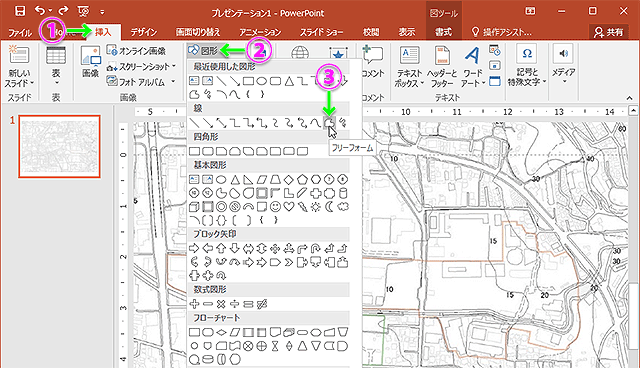
① メニューバーの「挿入」を選択する。
② 「図形」を選択する。
③ 線グループ内の「フリーフォーム」を選択する。
(2). 図形の作図開始
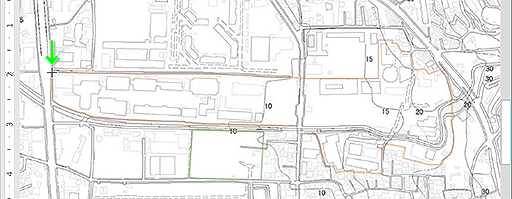
① 「開始点」をクリックする。
(3). 図形の作図
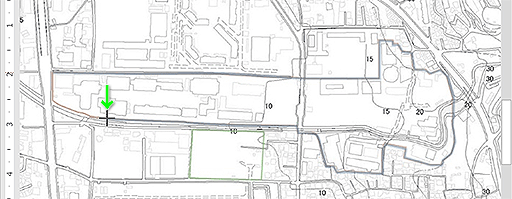
① 「開始点」をクリックして、「次の点」をクリックしながら多角形を作図していく。
(線分の変化点をクリックして進める)
(4). 図形を閉じる
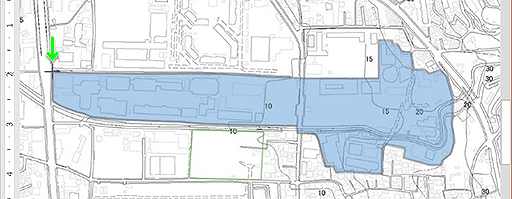
開始点付近にマウスが近づくと下図のように塗りつぶされた多角形が表示されるのでクリックして閉じる。
(5). 図形の仮完成
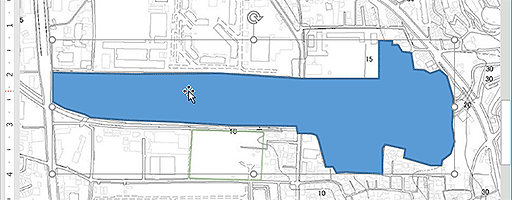
下図のような表示となる。
(6). 図形の書式設定の準備
①  図形が選択されている状態で、「右クリック」する。
② メニュー内の「図形の書式設定」を選択する。

(7). 図形の書式設定
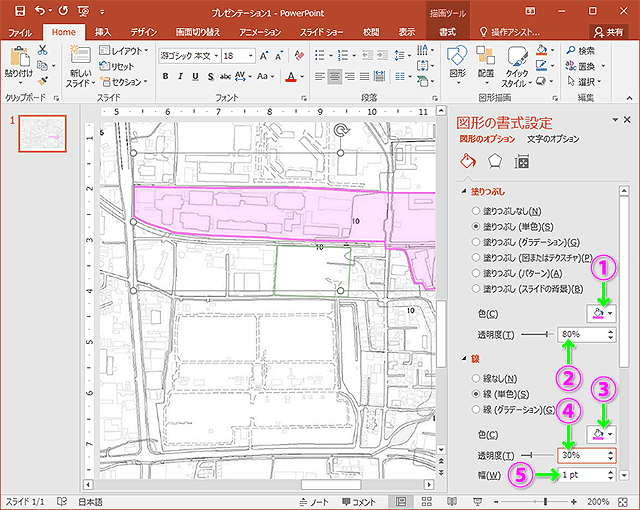
【塗りつぶし設定】
① 「色」の設定(好きな色でよい)( で設定する。)
② 「透明度」の設定(80%に設定)
【線設定】
③ 「色」の設定(線の色は塗りつぶし色に合わせる)( で設定する。)
④ 「透明度」の設定(30%に設定)
⑤ 「幅」の設定(線の太さを 1 pt で指定)
(8). 名称の設定方法
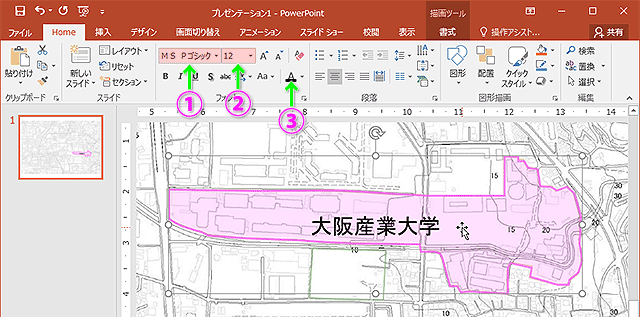
図形が選択されている状態で、「大阪産業大学」と入力する。
① 文字フォントを「ゴシック系」に設定する。
② 「文字サイズ」を 12pt に設定する。
③ 文字色を好みの色に設定する。